0に斜線を入れる方法は複数あります。
最も簡単なのはConsolasなどのフォントを使用する方法です。
また、特殊文字「Ø」を入力したい場合はWindowsならAltコード、MacならOptionキー、スマホならOの長押しで入力できます。
この記事ではWindows・Mac・iPhone・Androidそれぞれの入力方法を画像付きで解説します。
筆者がWindows11、
Excel、
Word、
Google Chromeで実際に確認したところ、
Consolasフォントでは斜線付き0が正常に表示されました。
Ø(斜線ゼロ)ゼロスラッシュとは?
そもそものØと斜線付き0の定義について触れてみます。
Øと斜線付き0の違い
※厳密には「Ø」と「斜線付き0」は別の文字です。
Øはデンマーク語やノルウェー語で使用されるアルファベットです。
一方、斜線付き0(Slashed Zero)は、数字の0と英字のOを区別するための表記です。
見た目が似ているため、代用として使われることがあります。
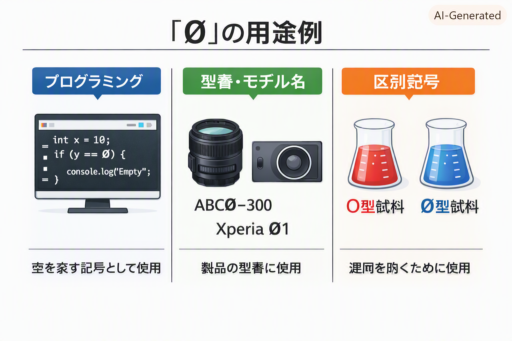
プログラミング
技術文書
型番・製品番号
数字の誤読を避けたい場面
などでよく使われます。
Ø(斜線ゼロ)を入力する方法
入力方法について解説します。
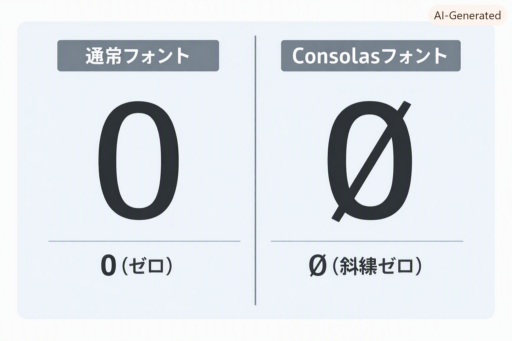
PCで出力する⇒フォントをConsolasに変更する(最速)
Consolas はプログラミング用フォントで、
0 と O を区別するために斜線ゼロが採用 されています。
手順
文字を入力する欄を開く
フォントを Consolas に変更
普通に「0」を入力する
→ 自動的に斜線ゼロ(Ø風の0)になります。
Windowsで特殊記号としてØを入力する方法
文字コードで入力(Altコード)
Alt + 0216 → Ø
Alt + 0248 → ø(小文字)
※テンキーが必要となります。
MacでØを入力する方法
キーボードショートカットで解決です。Macはショートカットで簡単に入力できます。
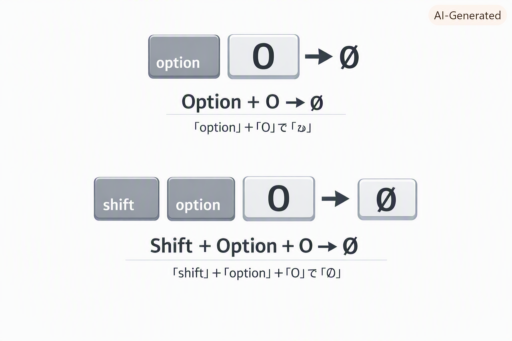
Option + O → ø
Shift + Option + O → Ø
スマホでØを入力する方法
iPhoneの場合、Androidの場合に分けてご紹介します。
iPhoneの場合
キーボードで「O」を長押し
Ø が候補に表示される
Ø をタップして入力
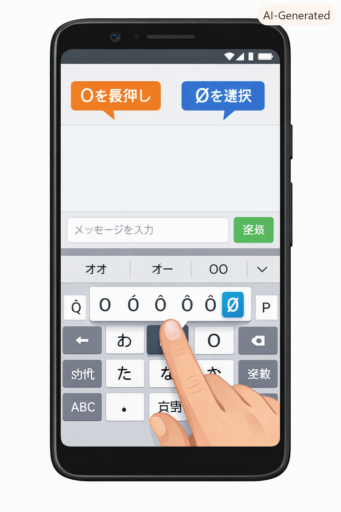
Androidの場合
機種によって異なりますが、多くは以下で入力できます。
「O」を長押し
Ø が表示される
Ø を選択
※表示されない場合は「特殊記号キーボード」をオンにしましょう。
Excelで斜線付き0を表示する方法
セルを選択
↓
フォントをConsolasに変更
↓
0を入力
↓
斜線付き0として表示
斜線ゼロが表示されないときの対処法
フォントが非対応の場合に表示されないことがあります。斜線ゼロはフォントによって表示が変わります。
対応フォント例
Consolas
DejaVu Sans Mono
Fira Code
Source Code Pro
非対応フォントでは普通の「0」になります。

スラッシュ付きオー、スラッシュ付きゼロの打ち方のまとめ
これらの打ち方のまとめは、以下に詳しくまとまっています。
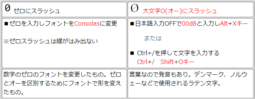
ゼロにスラッシュと大文字のO(オー)にスラッシュの打ち方です。
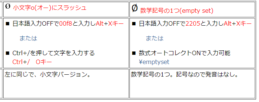
FAQ(よくある質問と答え)
Q. Øと斜線付き0は同じですか?
A. いいえ、厳密には別の文字です。
「Ø」はデンマーク語やノルウェー語などで使われるアルファベットの一種です。一方、斜線付き0(Slashed Zero)は、数字の「0」と英字の「O」を区別しやすくするための表記です。
ただし見た目が非常によく似ているため、BOØWYの表記やデザイン用途では代用されることがあります。
Q. BOØWYのØはどう入力しますか?
A. BOØWYの「Ø」は、特殊文字の「Ø」を入力することで再現できます。
Windowsの場合は、テンキーで「Alt + 0216」を入力すると「Ø」が表示されます。
Macの場合は、「Shift + Option + O」で入力できます。
iPhoneやAndroidでは、「O」を長押しして表示される候補から「Ø」を選択してください。
Q. WindowsでAltコードが使えません
A. Altコードはテンキーを使用した入力が必要です。
ノートパソコンなどでテンキーがない場合は、Altコードが正常に動作しないことがあります。
その場合は以下の方法を試してください。
- Windowsキー + .(ピリオド)で文字パレットを開く
- 文字コード表(charmap)を利用する
- 「Ø」をコピー&ペーストする
最も簡単なのは「Ø」をコピーして使う方法です。
Q. Excelで斜線付き0を表示できますか?
A. はい、対応フォントを使用すれば表示できます。
Excelでフォントを「Consolas」に変更し、通常どおり「0」を入力すると、斜線付き0として表示されます。
ただし、これは文字そのものが変わるわけではなく、フォントのデザインによって斜線付きに見えている状態です。
他にも以下のフォントが対応しています。
- Consolas
- Fira Code
- Source Code Pro
- DejaVu Sans Mono
Q. iPhoneでØが表示されません
A. 使用しているキーボードによっては表示されない場合があります。
まず「O」を長押しして候補一覧が表示されるか確認してください。
表示されない場合は以下を試してみましょう。
- iPhoneを再起動する
- 日本語キーボード以外(英語キーボード)に切り替える
- 「Ø」をコピー&ペーストしてユーザー辞書に登録する
機種やiOSのバージョンによって候補表示が異なる場合があります。
まとめ
※厳密には「Ø」と「斜線付き0」は別の文字です。PCでは Consolasに変更 するのが最速。Windowsは Altコード でも入力可能になります。Macは Option + O、スマホは O長押し で入力できます。
Øは入力方法が分かればとても簡単なので、用途に合わせて使い分けてみてください。