Windows11でPCの使用時間を確認する方法を解説します。
タスクマネージャーで現在の稼働時間を確認する方法と、
SSD・HDDの累積使用時間を確認する方法を画像付きで紹介します。
パソコンの累積使用時間とは?
人間でいう「総労働時間」のようなもので、パソコンがどれくらい使われてきたかを把握するための指標として活用されます。
ただし、「累積使用時間」と「稼働時間」は異なるため注意が必要です。
例えば、タスクマネージャーやPowerShellで確認できる稼働時間は、再起動するとリセットされます。一方、SSDやHDDの累積使用時間はストレージ内部に記録されており、通算でどれだけ使用されたかを確認できます。
累積使用時間を把握することで、パソコンの状態や買い替え時期の判断に役立ちます。特に中古パソコンを購入する際は、累積使用時間が長すぎないかを確認することで、機器の消耗度をある程度推測できます。
また、累積使用時間だけでなく、「健康状態」や「電源投入回数」も合わせて確認することで、より正確にパソコンやストレージのコンディションを把握できます。
なお、Windowsにはパソコン本体の累積使用時間を正確に確認する標準機能はありません。そのため、実際にはSSD・HDDの総使用時間を確認し、パソコンの使用状況を判断するケースが一般的です。CrystalDiskInfoなどのツールを利用すると、累積使用時間や健康状態を簡単に確認できます。
Windows11で稼働時間を確認する方法
Windows 11では、パソコンが最後に起動してからどれくらいの時間動作しているかを「稼働時間」として確認できます。稼働時間を把握することで、パソコンの動作状況や再起動のタイミングを判断する際の参考になります。
なお、ここで紹介する方法で確認できるのは「最後の起動から現在までの稼働時間」です。パソコン全体の累積使用時間とは異なるため、その点は覚えておきましょう。
タスクマネージャーで確認する方法
最も簡単な方法は、Windows標準機能のタスクマネージャーを利用することです。
Ctrl + Shift + Escキーを押してタスクマネージャーを起動する
「パフォーマンス」タブを開く
「CPU」を選択する
「稼働時間」を確認する
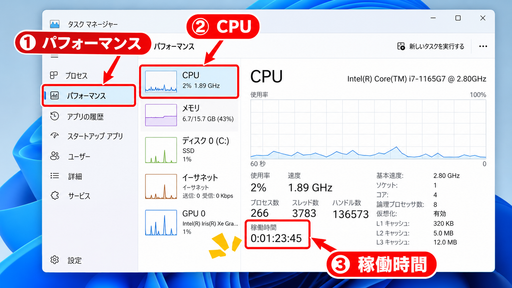
表示されている時間が、最後にパソコンを起動してからの経過時間です。例えば「5日 12時間 30分」と表示されている場合、5日以上再起動せずに稼働していることになります。
PowerShellでパソコンの稼働時間を確認する方法
コマンドプロンプト以外に、PowerShellを利用してパソコンの稼働時間を確認する方法もあります。PowerShellはWindowsに標準搭載されている管理ツールで、システム情報をより詳しく確認できるのが特徴です。
まず、スタートメニューを右クリックし、「ターミナル(管理者)」または「Windows PowerShell」を起動します。次に、以下のコマンドを入力してEnterキーを押してください。
PowerShell
(get-date) – (gcim Win32_OperatingSystem).LastBootUpTime
実行すると、「Days(日数)」「Hours(時間)」「Minutes(分)」などが表示され、パソコンが最後に起動してから現在までどのくらい稼働しているかを確認できます。
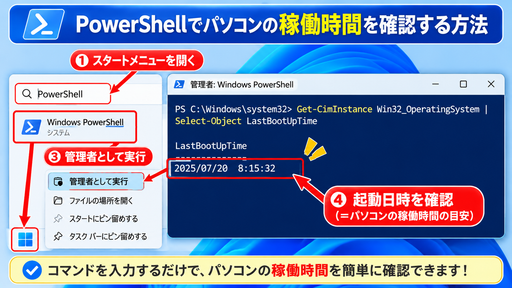
また、最後に起動した日時を確認したい場合は、次のコマンドが便利です。
PowerShell
(gcim Win32_OperatingSystem).LastBootUpTime
この方法は、タスクマネージャーで確認できない場合や、より正確な情報を取得したい場合に役立ちます。ただし、PowerShellで確認できるのも「最後の起動からの稼働時間」であり、パソコン全体の累積使用時間ではありません。SSDやHDDの総使用時間を確認したい場合は、前述のCrystalDiskInfoなどのツールを利用しましょう。
PowerShellを活用すれば、Windows標準機能だけで簡単に稼働状況を確認できるため、定期的なパソコン管理にもおすすめです。

SSD・HDDの累積使用時間を調べる方法
タスクマネージャーやPowerShellで確認できるのは、パソコンが最後に起動してからの「稼働時間」です。一方で、パソコン全体の使用状況やストレージの劣化具合を把握したい場合は、SSDやHDDの「累積使用時間(総使用時間)」を確認するのがおすすめです。
累積使用時間とは、SSDやHDDがこれまでに通算で稼働した時間のことです。中古パソコンの状態確認や、ストレージの寿命を判断する際の参考になります。
CrystalDiskInfoで確認する方法
SSD・HDDの累積使用時間を確認するには、無料ソフト「CrystalDiskInfo」を利用すると便利です。
CrystalDiskInfoをインストールして起動する
確認したいSSDまたはHDDを選択する
「使用時間」または「総使用時間」の項目を確認する
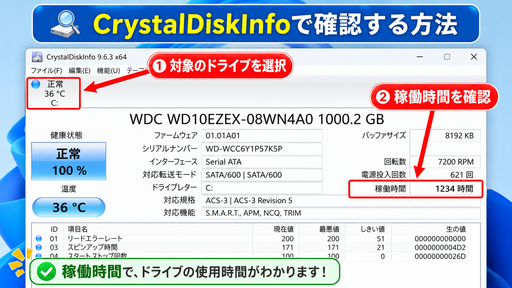
例えば「使用時間:12,000時間」と表示されている場合、そのストレージは合計12,000時間動作したことを意味します。また、「電源投入回数」を確認することで、どれくらいの頻度でパソコンの電源が入れられたかも把握できます。
ただし、使用時間が長いからといって、すぐに故障するわけではありません。重要なのは健康状態の項目です。「正常」と表示されていれば、大きな問題なく利用できるケースがほとんどです。
中古パソコンを購入した場合や、5年以上使用しているパソコンでは、一度SSD・HDDの累積使用時間を確認し、必要に応じてバックアップや交換を検討すると安心です。
CrystalDiskInfoでSSD・HDDの累積使用時間を確認する方法
タスクマネージャーで確認できる「稼働時間」は、最後にパソコンを起動してからの時間です。一方で、パソコン全体の累積使用時間を知りたい場合は、SSDやHDDの「総使用時間(電源投入時間)」を確認する方法がおすすめです。
代表的な無料ソフトとして「CrystalDiskInfo」があります。CrystalDiskInfoをインストールして起動すると、ストレージの健康状態や温度だけでなく、「使用時間」や「電源投入回数」を確認できます。
例えば「使用時間」が10,000時間と表示されている場合、そのSSDまたはHDDが合計10,000時間稼働したことを意味します。中古パソコンを購入する際や、パソコンの寿命を判断する際の目安としても役立つ情報です。
また、使用時間が長くなっていても、健康状態が「正常」であればすぐに故障するわけではありません。ただし、長期間使用しているストレージは突然故障する可能性もあるため、重要なデータは定期的にバックアップを取ることをおすすめします。
パソコンの稼働時間だけでなく、SSDやHDDの累積使用時間も確認しておくことで、より正確にパソコンの状態を把握できるでしょう。特に5年以上使用しているパソコンでは、一度チェックしておくと安心です。
使用時間から寿命を判断する目安
SSDやHDDの累積使用時間を確認すると、パソコンの状態や買い替え時期をある程度予測できます。ただし、使用時間だけで寿命が決まるわけではなく、使用環境や負荷によっても大きく変わることを理解しておきましょう。
一般的な目安として、累積使用時間が10,000時間未満であれば比較的新しい状態と考えられます。20,000〜30,000時間を超えると長期間利用されている可能性があり、ストレージの健康状態やパソコン全体の動作状況を定期的に確認することをおすすめします。
また、SSDやHDDの健康状態が「正常」であっても、5年以上使用しているパソコンでは突然故障するリスクが高まる傾向があります。特に、起動が遅くなったり、異音が発生したり、エラーが増えたりする場合は注意が必要です。
重要なのは、累積使用時間だけを見るのではなく、「健康状態」「電源投入回数」「動作速度」なども合わせて確認することです。例えば、使用時間が30,000時間を超えていても健康状態が正常であれば継続して使用できるケースもあります。
パソコンの故障は予告なく発生することがあるため、累積使用時間が長い場合は定期的なバックアップを行い、買い替えやストレージ交換の準備を進めておくと安心です。使用時間はあくまでも寿命を判断するための一つの目安として活用しましょう。
「累積使用時間の目安一覧」
| 使用時間 | 状態 |
|---|---|
| ~5000時間 | かなり新しい |
| 5000~15000時間 | 一般的 |
| 15000~30000時間 | 注意 |
| 30000時間以上 | 買い替え検討 |
※あくまで目安
目安を分かりやすく表にしてみました。これで、おおよその目安がわかっていただけると思います。
パソコンを長持ちさせる方法
どうせ使用するなら、長く使用したいですよね!
パソコンの寿命は使用時間だけで決まるものではありません。日頃の使い方やメンテナンス次第で、快適に使える期間を大きく延ばすことができます。ここでは、パソコンを長持ちさせるために実践したいポイントをご紹介します。
定期的に内部のホコリを掃除する
パソコン内部にホコリが溜まると、冷却性能が低下して熱がこもりやすくなります。高温状態が続くと、CPUやSSD、HDDなどの部品に負担がかかり、故障の原因になることもあります。
デスクトップパソコンは半年から1年に1回程度、ノートパソコンは通気口のホコリを定期的に取り除くようにしましょう。エアダスターを使用すると効率よく掃除できます。
高温多湿の環境を避ける
パソコンは熱に弱い精密機器です。直射日光が当たる場所や、高温多湿の環境での使用は避けましょう。
また、ノートパソコンを布団やソファの上で使用すると排熱口が塞がれ、内部温度が上昇しやすくなります。できるだけ平らな机の上で使用することをおすすめします。
不要なソフトやデータを整理する
長期間使用していると、不要なアプリや大容量のファイルが増えて動作が重くなることがあります。
定期的に不要なソフトをアンインストールし、使わないデータを整理することで、ストレージ容量を確保し、快適な動作を維持できます。
Windows Updateを定期的に実施する
Windows Updateには、セキュリティの向上だけでなく、動作の安定性を改善する更新も含まれています。
更新を放置すると、不具合やセキュリティリスクが高まるため、定期的に最新の状態へアップデートしておきましょう。
大切なデータは必ずバックアップする
どれだけ丁寧に使用していても、SSDやHDDは突然故障する可能性があります。特に累積使用時間が長いパソコンでは、故障リスクが徐々に高まります。
外付けSSDやクラウドストレージを活用し、写真や仕事のデータは定期的にバックアップする習慣をつけましょう。
よくある質問
FAQです。
PCの累積使用時間は何時間で寿命ですか?
一般的には3万~5万時間がひとつの目安ですが、使用環境によります。
SSDの使用時間はどこで見られますか?
CrystalDiskInfoで確認できます。
ノートパソコンとデスクトップで寿命は違いますか?
これにより、PCがどれくらい長い間稼働しているかを簡単に把握することができます。上の画像の場合は、約9時間16分稼動していることになります。
シ

まとめ
パソコンの使用状況を把握しましょう。「稼働時間」と「累積使用時間」の違いを理解することが大切です。
稼働時間は、最後にパソコンを起動してから現在までの時間を指し、タスクマネージャーやPowerShell、コマンドプロンプトで簡単に確認できます。一方で、累積使用時間はSSDやHDDがこれまでに合計で動作した時間のことで、CrystalDiskInfoなどのツールを利用することで確認できます。
記事のポイントをまとめると次のとおりです。
- タスクマネージャーで現在の稼働時間を確認できる
- PowerShellやコマンドプロンプトでも稼働時間を調べられる
- SSD・HDDの累積使用時間はCrystalDiskInfoで確認できる
- 累積使用時間や健康状態を確認することでパソコンの状態を把握しやすくなる
特に中古パソコンを購入した場合。5年以上使用しているパソコン。一度SSD・HDDの累積使用時間と健康状態を確認しておくことをおすすめします。日頃から適切なメンテナンスを行いましょう。パソコンの状態を定期的にチェックすると、長く快適に使い続けることができます。